iPhoneユーザー必見!
ICOCAをApple Payで便利に使う方法
通勤や通学、日々のお買い物に欠かせないIC乗車券。
駅の券売機で並んで切符を買う機会も、
今ではすっかり少なくなりましたよね。
1枚のカードで全国の公共交通機関をスムーズに利用できる便利さは、
一度知ってしまうともう手放せません。
そんな人気のICOCA(イコカ)ですが、
ついにiPhoneやApple WatchのApple Payに対応しました。
これまでは「Suica(スイカ)しか使えなくて不便」
と感じていたICOCA派の方も多いはず。
これからはiPhoneを改札機にかざすだけでOK。
お財布からカードを出す手間もなくなり、
毎日の移動が驚くほどスマートに変わります。
待ち望んでいたiPhoneとICOCAの便利な関係について、
設定方法から賢い活用術まで詳しくお届けします。
ICOCAがApple Payに対応!iPhoneでできること
Apple PayでICOCAを始める2つの方法
手持ちのICOCAカードをiPhoneに取り込む
WalletアプリでICOCAを新規発行する
ICOCAをiPhoneへ取り込む際の注意点
iPhoneでのICOCAチャージ方法と残高確認
場所を選ばないクレジットカードチャージ
コンビニや券売機での現金チャージ手順
家計管理が楽になる!利用履歴の確認とアプリ連携
SMART ICOCAとの違いとサービス終了について
エクスプレスカード設定で改札をよりスピーディーに
まとめ
- ページ更新日:2月6日
ICOCAがApple Payに対応!
iPhoneでできること
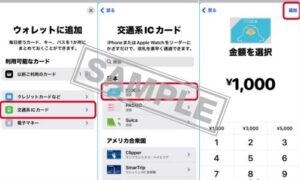
これまでApple Payの交通系ICといえばSuicaが主流でしたが、
現在はICOCAも正式に対応し、西日本エリアを中心に利便性が劇的に向上しました。
iPhone 8以降、またはApple Watch Series 3以降のモデルをお持ちであれば、
誰でも簡単にICOCAの機能を搭載できます。
移動だけでなく、コンビニやスーパーでのお買い物も、
スマホをかざすだけで支払いが完了。
カバンの中からカードケースを探すイライラからも解放されます。
まさに、忙しい現代の女性にとって待望のアップデートといえるでしょう。
ICOCAをスマホに取り込むことで、
「移動」「買い物」「管理」のすべてがデバイス一つで完結します。
Apple PayでICOCAを
始める2つの方法
- すでにお持ちのICOCAカードを移行(取り込み)する。
- アプリ内で新しいICOCAを新規発行する。
まずはどちらの方法で始めるかを選びましょう。
手持ちのICOCAカードをiPhoneに取り込む
すでにICOCAカードをお持ちの方は、
その残高や定期券情報をそのままiPhoneに移行できます。
標準アプリの「ウォレットアプリ(Apple Wallet)」を開き、
指示に従ってカードをスマホにかざすだけで、
驚くほど簡単に取り込みが完了します。
WalletアプリでICOCAを新規発行する
「カードを持っていない」「駅まで行くのが面倒」
という方は、その場で新規発行するのがおすすめです。
Walletアプリ内で手続きをすれば、
デポジット(預かり金)の500円を支払うことなく、
すぐに使い始めることが可能です。
ICOCAをiPhoneへ
取り込む際の注意点
一度iPhoneに取り込んだ物理的なICOCAカードは、
磁気情報が読み取れなくなるため、
二度と使えなくなります。
ハサミを入れて破棄するか、記念として手元に置いておくことになります。
取り込みに成功すると、カード発行時に支払っていたデポジットの500円は、
そのままiPhone内のICOCA残高として自動加算されます。
損をすることはありませんので安心してくださいね。
ただし、一部の特殊な定期券や法人カードなど、
取り込みに対応していないカードもあるため、
事前にJR西日本の公式サイトで確認しておくとスムーズです。
iPhoneでのICOCA
チャージ方法と残高確認
24時間いつでもどこでもチャージが可能なので、
改札前で「残高が足りない!」と焦る心配がなくなります。
チャージ方法は非常に多様化しており、
ご自身のライフスタイルに合わせて選べます。
場所を選ばないクレジットカードチャージ
Walletアプリに登録しているクレジットカードから、
数タップで入金が完了します。
「J-WESTカード」を紐付ければ、チャージするたびに
WESTERポイントが貯まるので、現金派よりも圧倒的にお得です。
コンビニや券売機での現金チャージ手順
もちろん、今まで通り現金でチャージしたい場合も大丈夫。
コンビニのレジで「ICOCAのチャージをお願いします」と伝えるか、
セブン銀行ATMなどを利用して簡単に入金できます。
駅の「ピンク色の自動精算機」や、
一部のICOCA対応券売機でも、iPhoneを置くだけでチャージが可能です。
家計管理が楽になる!
利用履歴の確認とアプリ連携
履歴も一目録然です。
いつ、どこで、いくら使ったかを正確に把握できるため、
無駄遣いの防止にもつながります。
「Moneytree」などの家計簿アプリと連携させれば、
交通費の記録もすべて自動化できます。
これまでレシートを整理して手書きで付けていた手間が省け、
家計管理の効率が格段にアップしますよ。
| 確認できること | 詳細 |
|---|---|
| 現在の残高 | 1円単位で常に表示。 |
| 乗車履歴 | 乗降駅と利用運賃を記録。 |
| 店舗履歴 | 決済した店名を表示。 |
SMART ICOCAとの違いと
サービス終了について
クレジットカード紐付けができる便利カードでしたが、
2024年12月12日をもって新規発行が停止。
今後はApple Pay(モバイルICOCA)への移行が推奨されています。
既存のSMART ICOCAユーザーは引き続き利用可能ですが、
将来的に一部サービス(クイックチャージ等)の終了も予定されています。
「物理カード」にこだわる理由がなければ、
この機会にiPhoneへの移行を検討しましょう。
J-WESTカードからのチャージでポイントを貯める仕組みは、
iPhoneのICOCAでもそのまま(あるいはより便利に)引き継がれています。
エクスプレスカード設定で
改札をよりスピーディーに
画面を点けたりFace IDで認証したりする必要がなくなります。
スリープ状態のままかざすだけで改札を通れますよ。
この設定を忘れると、改札前でiPhoneを操作しなければならず、
スムーズな通行ができません。
設定アプリの「WalletとApple Pay」から、
ICOCAがエクスプレスカードに選ばれているか、
最初の一回だけ確認しておきましょう。
万が一iPhoneの充電が切れてしまっても、
予備電力で一定時間は改札を通れる「予備電力機能」も、
最近のモデルなら備わっています。
まとめ
かつてはiPhoneで利用できなかったICOCAですが、
今ではApple Payに対応し、
非常に便利に、そしてお得に使えるようになりました。
カードの取り込みからチャージ、残高確認まで、
すべてがiPhone一台で完結する快適さは、
一度体験すると戻れないほどです。
お金の管理をよりスマートにしたい方、
持ち物を最小限にしたい方には、まさにぴったりの機能。
ぜひ、お手元のiPhoneで、
新しいICOCAライフを始めてみてください。
| 公式サイト・サービス | 詳細 |
|---|---|
| Apple PayのICOCA 公式ガイド | JR西日本による正確な利用案内。 |
| J-WESTカード | ポイント還元率が高まる専用カード。 |
| Apple Pay 公式 | Appleによる基本的な使い方紹介。 |
| Moneytree | 自動で家計簿が作成できる連携アプリ。 |